
- Selamat Datang Di Website Resmi SMPN 6 KOTA MOJOKERTO, Berprestasi, Berbudaya, dan Beriman, LAYANAN CEPAT PRESTASI HEBAT
Galaxi Spensix Versi 2(SOP)

Galaxi Spensix adalah sebuah aplikasi web terpadu yang dirancang untuk mendukung Gerakan Literasi dan Edukasi di lingkungan SMP Negeri 6 Mojokerto. Aplikasi ini berfungsi sebagai portal digital mandiri yang menyediakan akses terpusat ke berbagai sumber daya pembelajaran.
Tujuan utama dari aplikasi ini adalah untuk menyediakan platform yang kaya fitur bagi siswa dan guru untuk mengakses materi pembelajaran, membaca artikel edukatif, memanfaatkan perpustakaan digital, dan melaksanakan ujian online dalam satu ekosistem yang terintegrasi.
2. Kebutuhan Sistem
Untuk dapat menggunakan aplikasi Galaxi Spensix, pengguna memerlukan:
- Perangkat komputer, laptop, tablet, atau smartphone.
- Koneksi internet yang stabil.
- Aplikasi peramban web (web browser) modern seperti Google Chrome, Mozilla Firefox, atau Safari.
- Akun pengguna (Username dan Password) yang telah terdaftar di sistem MySpensix.
3. Fitur Utama
Aplikasi Galaxi Spensix memiliki beberapa fitur utama, yaitu:
- Sistem Login Terintegrasi: Mendukung login langsung dan Single Sign-On (SSO) dari aplikasi induk MySpensix.
- Portal Artikel (Galaxi): Menampilkan artikel edukatif yang ditulis oleh guru dan admin.
- Buku Pelajaran Digital: Akses cepat ke buku pelajaran digital sesuai dengan jenjang kelas siswa.
- Perpustakaan Online: Katalog buku digital yang dapat dicari dan difilter, dilengkapi dengan pelacakan jumlah pembaca.
- Belajar Mandiri (LMS): Modul pembelajaran adaptif berbasis Artificial Intelligence (AI) dengan alur navigasi visual (kartu) untuk memilih Capaian, Topik, dan Tujuan Pembelajaran.
- Ujian Online (CBT): Sistem Computer Based Test (CBT) untuk melaksanakan ujian online, lengkap dengan timer, soal acak, dan penilaian otomatis (untuk soal non-uraian).
- Sistem Manajemen Konten (CMS): Fitur khusus admin dan guru untuk menambah, mengedit, dan menghapus konten artikel, buku, dan konfigurasi ujian.
4. Panduan Akses dan Login
Alur ini digunakan jika pengguna membuka URL aplikasi Galaxi Spensix secara langsung.
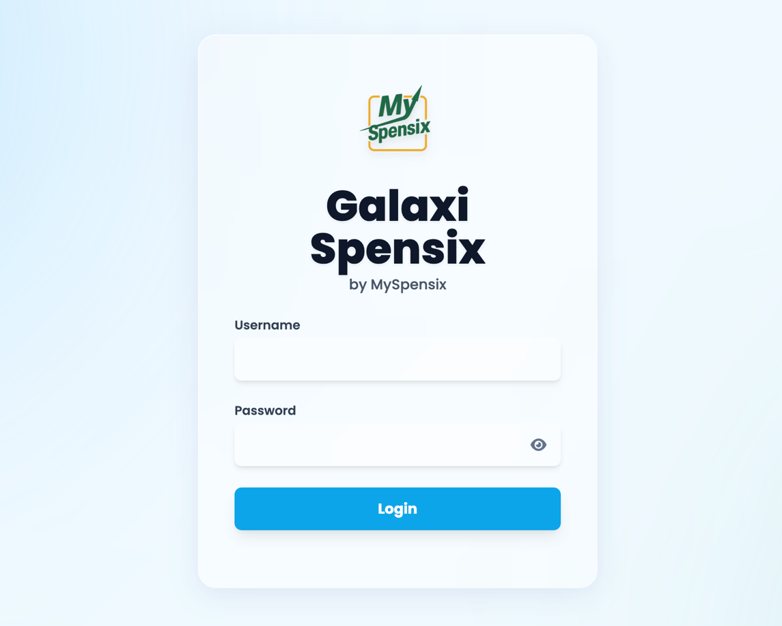
- Buka aplikasi Galaxi Spensix. Pengguna akan disambut oleh halaman login.
- Masukkan Username dan Password yang terdaftar di sistem MySpensix.
- Klik tombol “Login”.
- Jika berhasil, pengguna akan diarahkan ke halaman utama aplikasi.
5. Panduan Pengguna (Siswa & Guru)
Bagian ini menjelaskan fitur-fitur yang dapat diakses oleh semua pengguna.
5.1. Tinjauan Antarmuka
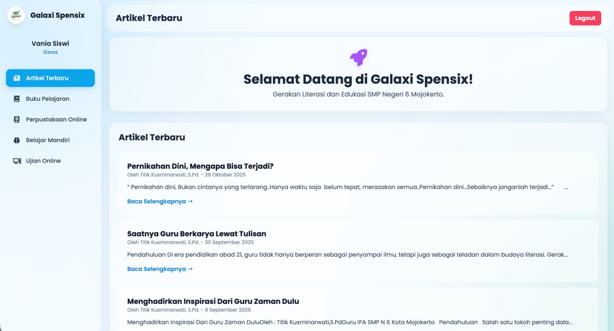
Setelah berhasil login, pengguna akan melihat antarmuka dasbor utama yang terdiri dari:
Sidebar (Menu Navigasi): Di sebelah kiri, berisi profil pengguna dan daftar menu utama.
- Header: Di bagian atas, berisi tombol toggle menu (untuk mobile), judul halaman, dan tombol “Logout”.
- Area Konten Utama: Bagian tengah yang akan menampilkan konten sesuai dengan menu yang dipilih.
5.2. Menu 1: Artikel Terbaru (Halaman Utama)
Ini adalah halaman yang pertama kali dilihat pengguna setelah login.
- Area konten utama akan menampilkan daftar artikel edukatif yang telah dipublikasikan.
- Setiap kartu artikel menampilkan Judul, Penulis, Tanggal, dan cuplikan singkat (snippet) dari isi artikel.
- Di bagian bawah daftar artikel, terdapat tombol “Sebelumnya” dan “Selanjutnya” (paginasi) untuk menavigasi halaman jika artikel berjumlah banyak.
5.3. Menu 2: Buku Pelajaran
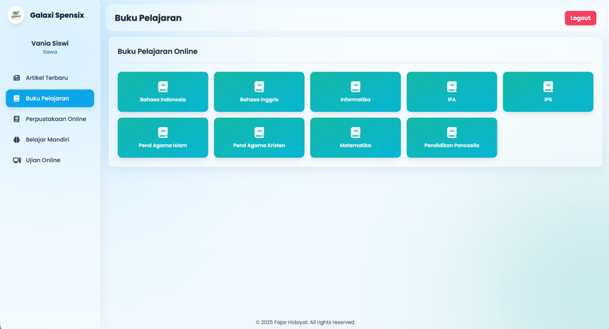
- Klik menu “Buku Pelajaran” di sidebar.
- Sistem akan menampilkan galeri buku pelajaran digital yang relevan dengan jenjang kelas pengguna (misal: siswa kelas 9 hanya akan melihat buku kelas 9).
- Mengklik salah satu kartu buku (misal: “Matematika”) akan membuka link buku tersebut di tab baru.
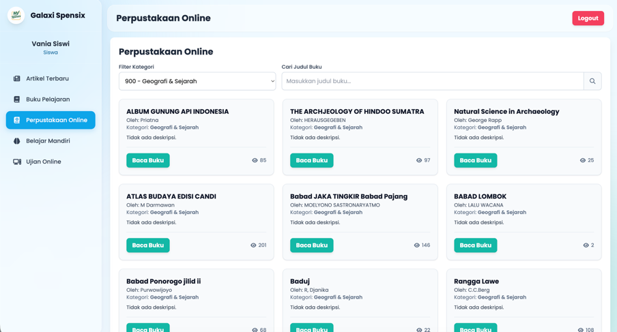
5.4. Menu 3: Perpustakaan Online
- Sistem akan menampilkan halaman katalog perpustakaan digital.
- Pengguna dapat mencari buku berdasarkan judul menggunakan kolom pencarian.
- Pengguna dapat memfilter buku berdasarkan kategori (misal: “Sains & Matematika”).
- Setiap kartu buku menampilkan Judul, Penulis, Kategori, dan Deskripsi.
- Mengklik “Baca Buku” akan mencatat jumlah klik (dilihat) dan membuka link buku di tab baru.
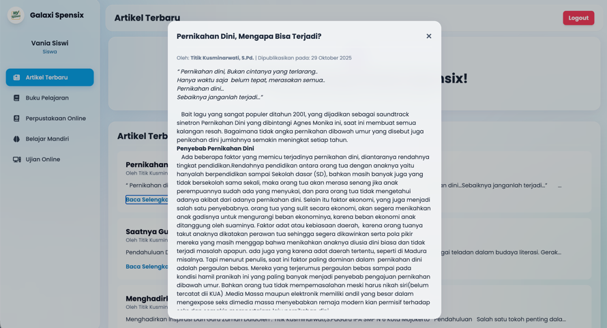
- Mengklik “Baca Selengkapnya” akan menampilkan deskripsi lengkap buku dalam popup (modal).
5.5. Menu 4: Belajar Mandiri (LMS)
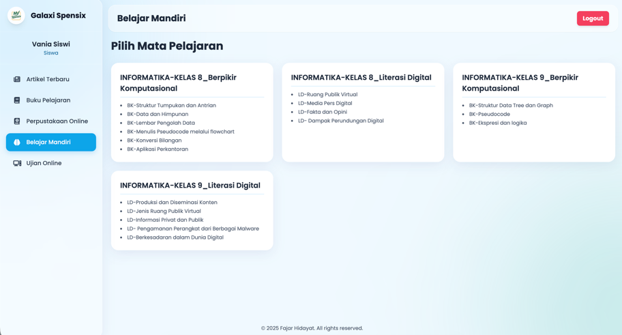
Fitur ini menggunakan alur navigasi berbasis kartu untuk mengakses materi yang dibuat oleh AI.
- Klik menu “Belajar Mandiri” di sidebar.
- Klik salah satu kartu Mata Pelajaran (misal: “Matematika”).
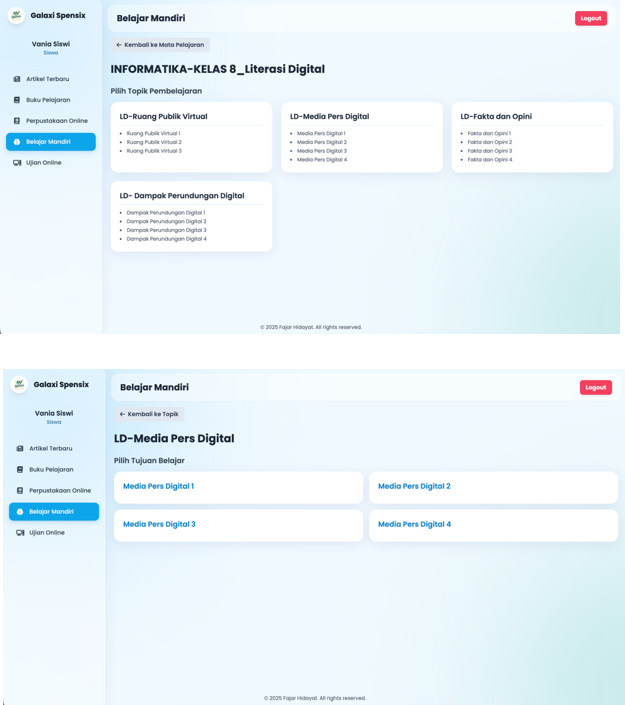
- Klik salah satu kartu Topik Pembelajaran (misal: “Aljabar”).
- Klik salah satu kartu Tujuan Belajar.
- Sistem akan menampilkan layar loading selagi AI di backend membuat modul pembelajaran.
- Tahap 4 (Materi/Tes): Modul akan ditampilkan.
- Pre-Test: Jika modul memiliki Pre-Test, pengguna harus mengerjakannya terlebih dahulu. Setelah selesai, pengguna melihat hasil dan mengklik “Lanjut ke Materi”.Materi: Pengguna membaca materi pembelajaran yang disajikan.Post-Test: Setelah selesai membaca, pengguna mengklik tombol “Lanjut ke Post-Test” dan mengerjakan soal-soal evaluasi.
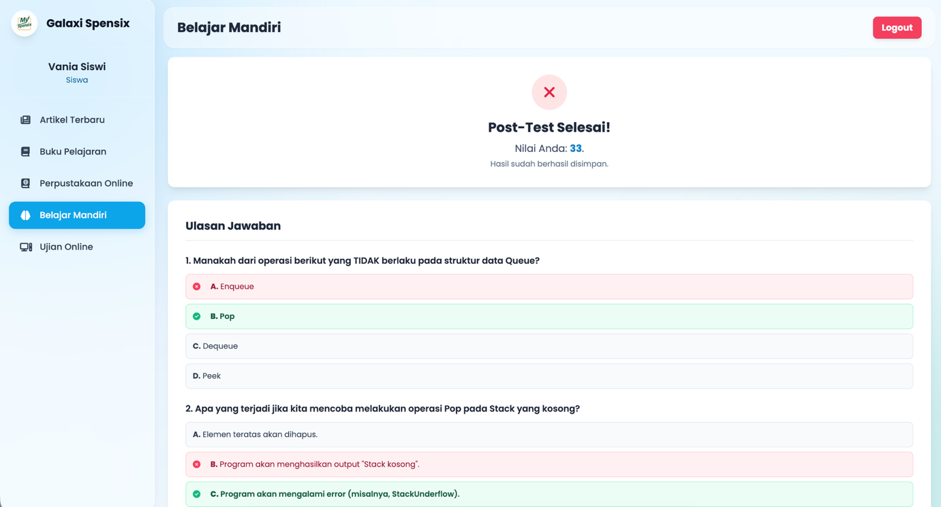
Hasil: Setelah mengklik “Kumpulkan Post-Test”, pengguna akan melihat skor akhir dan ulasan jawaban. Skor ini akan disimpan oleh sistem.
- Klik menu “Ujian Online” di sidebar.
- Sistem akan menampilkan daftar Ujian yang sedang “AKTIF” (dikonfigurasi oleh admin).
- Pengguna mengklik salah satu tombol ujian (misal: “PAT Bahasa Indonesia”).
- Sebuah popup konfirmasi akan muncul. Pengguna mengklik “OK” untuk memulai.
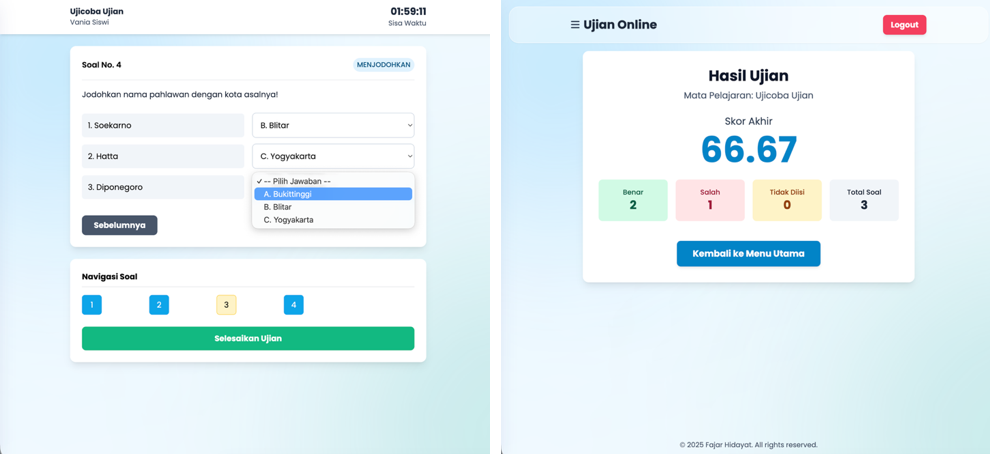
- Halaman akan beralih ke mode ujian layar penuh. Antarmuka ujian menampilkan:
- Sisa Waktu (Timer) di pojok kanan atas.
- Area Soal (pertanyaan dan gambar).
- Area Jawaban (pilihan ganda, uraian, dll).
- Navigasi Soal (tombol bernomor untuk melompat antar soal).
- Tombol “Sebelumnya”, “Selanjutnya”, dan “Selesaikan Ujian”.
- Jawaban siswa otomatis tersimpan setiap kali mereka memilih atau mengetik.
- Jika waktu habis atau pengguna mengklik “Selesaikan Ujian”, sistem akan mengumpulkan semua jawaban dan mengirimkannya ke server untuk dinilai.
- Pengguna akan melihat halaman Hasil Ujian yang menampilkan skor akhir (untuk soal otomatis) dan informasi bahwa soal uraian akan diperiksa manual.
6. Panduan Administrasi (Guru & Superadmin)
Pengguna dengan hak akses (Guru atau Superadmin) akan melihat menu tambahan di sidebar untuk mengelola konten.
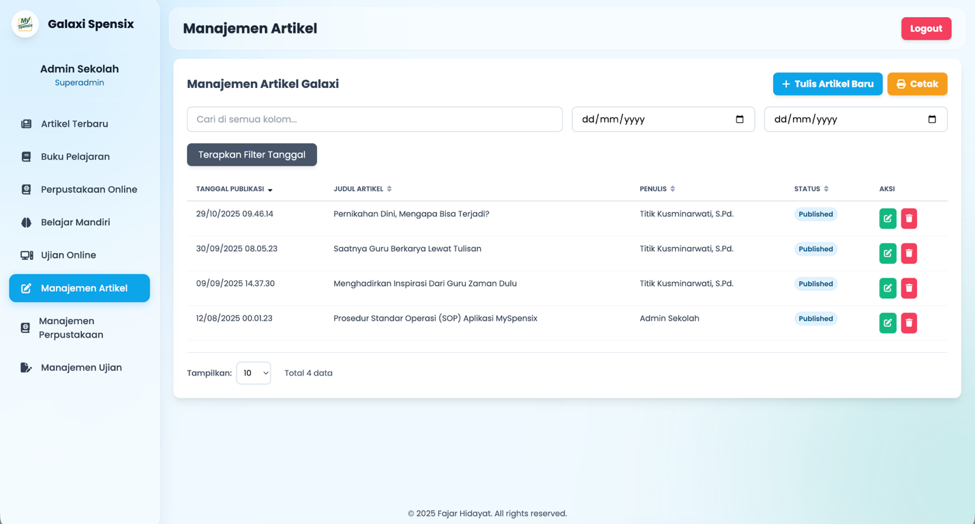
- Klik menu “Manajemen Artikel” di sidebar.
- Halaman akan menampilkan tabel dari semua artikel yang telah dibuat (Guru hanya akan melihat artikel milik mereka sendiri).
- Menambah Artikel:
- Klik tombol “Tulis Artikel Baru”.
- Isi formulir popup (Judul, Isi Artikel menggunakan editor teks Quill, dan Status ‘Published’/’Draft’).
- Klik “Simpan”.
- Mengedit Artikel:
- Klik ikon Pensil (Edit) pada baris artikel yang diinginkan.
- Formulir popup akan muncul dengan data yang sudah terisi.
- Ubah data, lalu klik “Simpan Perubahan”.
- Menghapus Artikel:
- Klik ikon Tong Sampah (Hapus) pada baris artikel.
- Konfirmasi penghapusan.
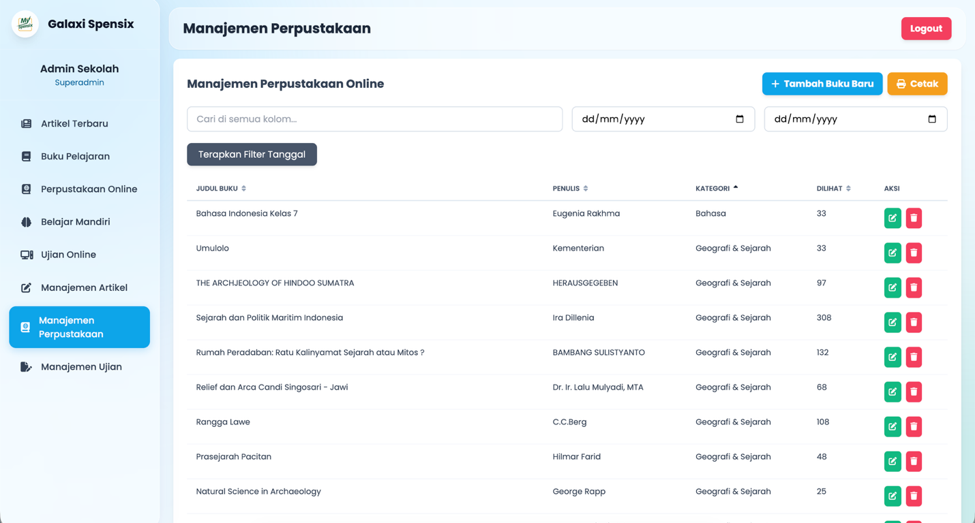
- Klik menu “Manajemen Perpustakaan” di sidebar.
- Halaman akan menampilkan tabel dari semua buku di perpustakaan.
- Menambah Buku:
- Klik tombol “Tambah Buku Baru”.
- Isi formulir popup (Judul, Penulis, Kategori, URL Buku, Deskripsi).
- Klik “Simpan Buku”.
- Mengedit Buku:
- Klik ikon Pensil (Edit).
- Ubah data di formulir, lalu klik “Simpan Perubahan”.
- Menghapus Buku:
- Klik ikon Tong Sampah (Hapus).
- Konfirmasi penghapusan.
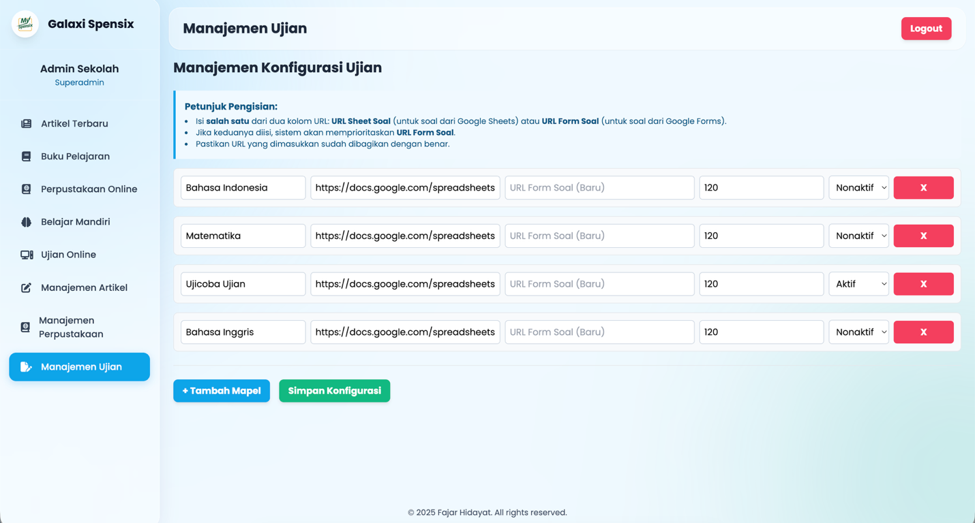
- Klik menu “Manajemen Ujian” di sidebar.
- Halaman akan menampilkan daftar konfigurasi ujian yang ada.
- Menambah/Mengedit Ujian:
- Admin dapat mengubah Nama Mapel.
- Admin memasukkan URL Sheet Soal (jika soal dari Google Sheets) atau URL Form Soal (jika soal dari Google Forms).
- Admin mengatur Durasi (menit).
- Admin mengatur Status (“AKTIF” atau “NONAKTIF”).
- Untuk menambah baris baru, klik “+ Tambah Mapel”.
- Untuk menghapus baris, klik tombol “X”.
- Menyimpan Konfigurasi:
- Setelah selesai mengatur, Admin wajib mengklik tombol “Simpan Konfigurasi” untuk menerapkan semua perubahan.
Tulisan Lainnya

Tinggalkan Komentar